2010年9月20日 星期一

Photoshop教學:二、介面簡介(一)

Photobucket
本章難度: 
-基本常識,了解之後讓你更順手!


在上一篇,我們認識了有關影像的基本知識
現在,我們開始來認識Photoshop的工作環境吧:)

Photoshop從推出至今一直不斷的推陳出新
不同版本的介面都有些微的差距,但基本上差異都不會太大
工具和選單的位置都差不多甚至不變
而Photoshop有個很方便的特點,就是工具視窗是可以自由排列的
所以使用者可以隨意將工具擺放到自己習慣的位置
綜合了以上各點
即使你只用過其中某些版本,換用舊版或新版也能夠馬上適應

接下來開始正式介紹囉


Photobucket
標題列上工具位置可能會有所不同,這裡用數字分別將他們的外觀標出來以便辨識。

首先是視窗最上方的工具列
舊一點的版本可能會找不到這條工具列
不過部分的功能還是會有 (放在選單或其他工具列中)

1.Photoshop LOGO
和其他程式一樣,點選這個LOGO可以進行視窗縮放關閉等操作。

2.Bridge、MiniBridge
由Adobe推出,類似檔案總管的多媒體整合管理程式
對於有大量檔案需要管理的工作者來說相當方便
不過這裡先暫時不做深討,否則大概又是一大串文章了XD

3.檢視額外選項
控制文件的參考線、尺規等輔助工具
下拉後可以選擇要顯示哪些工具
這些工具的度量、顏色都可以再另外做調整,未來我們會再加以介紹。

4.縮放顯示層級
控制文件的顯示比例
下來後可以選擇自己想要的顯示比例
也可以直接輸入想要的數值

另外,在舊版的版本中,顯示非2的n次方倍數的比例時,會有顯示上的問題
在高倍率時才有所改善。
這個問題造成了某種程度的不便,甚至曾有人在書中評判(汗)
目前這個問題在新版本中已被改善。
(所謂的2的n次方倍數的倍率指的是12.5% 25% 50% 100% 200% 400% ...等倍率
這些倍率在舊版的Photoshop顯示上不會有問題。)

5.排列文件
同時開啟大量文件時,這個工具可以讓你方便快速的排列文件
在挑選、整理照片時相當實用,如圖示還有各種不同的排列方式可以選擇
另外從CS3版開始,一個視窗可以同時顯示多個檔案、以及自由浮動和鎖定(包含工具列)
 下拉式選單中的浮動至視窗以及新增視窗即是此功能的延伸應用
關於這些使用方法未來再作詳解。

6.螢幕模式
配合不同的工作需求,這裡有三種螢幕模式可供選擇
除了標準螢幕模式以外,其餘皆為全螢幕顯示
另外在較舊的版本中,標準螢幕模式的文件會被限制在視窗中
在某種程度上會影響到一些工具的使用
(就筆者的經驗來說,貝茲曲線工具在使用上就常感到一些不方便)
螢幕模式切換的快捷鍵為F
工作區選單
7.工作區
這裡可以選擇、建立工作區
不同的工作區代表著不同的工具視窗的排列以及熱鍵安排
只要如圖拉下選單,就可以自由變更工作區
以因應各種不同的工作內容;你可以試著選擇不同的工作區來試試看他們之間的差別
另外也可以儲存屬於自己的工作區、圖中的CGS便是筆者所建立的工作區

底下三項為工作區的功能選項:

重設為○○○○○○因不同的工作區而改變 
將工作區還原為該工作區的預設值
所以要是不小心弄亂了工作區的配置、只要利用這個功能就能輕鬆復原。

新增工作區
將目前的工作區擺設儲存起來,建立一個屬於你的工作區。
另外,由於Photoshop選單跟快捷鍵配置可以讓使用者自由變更
所以這裡也很貼心的讓你選擇是否要儲存選單和快捷鍵的配置。


刪除工作區
dk刪除不要的工作區。

8.CS Live
連線至CS Live
由於不在主要討論範圍固予以省略。


--

下回我們將繼續介紹介面以及視窗的相關知識。 


--
←上一篇教學 ↑回教學目錄 下一篇教學→

2010年9月19日 星期日

Photoshop教學:一、認識影像

Photobucket
本章難度: 
-基本常識,了解之後讓你更順手!

對於影像後製,現在普遍都是推薦使用Adobe影像處理軟體-Photoshop來進行
它的功能之強大、以及極高的自由度使它成為現今影像工作者必學的軟體之一
但是也因為如此,對於初學者或非影像工作者來說常常會被它的功能跟介面搞得一頭霧水

正好最近認識了不少一起玩攝影的朋友,其中有不少人對如何後製出漂亮的圖片感到煩惱
所以我就借此機會在這裡整理一些簡單實用的技巧,幫助有心學習的人能夠快速上手
也希望已經使用的非常熟練的前輩們能夠對文章給予指教交流,幫助更多的人:)

--

回到主題,在正式介紹Photoshop的功能之前,讓我們先理解:
所謂的影像處理,究竟是在處理什麼影像呢?
在電腦中我們常常會看到各式各樣的圖檔,而這些圖檔我們主要可以分成兩大類

1.點陣圖

2.向量圖

這兩種類型的圖檔有個別使用的領域以及運算法,也各有優缺點
有些朋友可能對後者會有點陌生,簡單舉個例子,平常我們接觸的Flash動畫
裡面可愛的人物就多是用向量繪製出來的。
目前來講,向量圖還不在我們的討論範圍內,以後有機會再加以詳述。

相對的,我們比較常接觸到的是點陣圖,像是JPEG、GIF、PNG...皆是屬於點陣圖
而Photoshop主要也是以處理此類的檔案為主。
接下來,我們來認識點陣圖的三個要素

 點陣圖由許多小點構成,將圖放大時更可以明顯的看出來。

像素
點陣圖是由許多的小點構成,這些小點我們稱為像素(PX -pixel), 每一個像素都由各自的顏色跟位置編排組合而成一個矩形圖片
圖片所包含的像素越多,圖片也就越大張,當然檔案大小也就隨之增加。

解析度
點陣圖多會有屬於他的解析度,單位為DPI(Dot Per Inch)
(實際上不只有DPI一種單位,不過目前還不在討論範圍內,先予以省略。)
直接翻譯也就是表示在每英吋中有多少個像素
比方說,一張 900px X 600px 300DPI的圖片,印刷出來後的大小就是 3英吋 X 2英吋。

在Photoshop中我們可以自由更改圖片的DPI
而根據上面的定義,同樣大小(px)的圖片,DPI越高圖片印出來就越細緻,不過也就越小張。
打個比方,就同樣1200px X 2400的圖片來說
以300DPI印刷時,大小是 4英吋 X 8英吋
若以100DPI印刷時,大小就會增加到12英吋 X 24英吋,但圖片的細緻度則會下降。

Photobucket
藉由RGB三種不同顏色的色光疊合,可以表現出不同的色彩變化。
色彩
上面提到,每個像素都有一個屬於它的顏色。
而色彩又有許多不同的色彩模式,像是灰階模式RGB模式CMYK模式等等
所謂的RGB,就是Red Green Blue 三種顏色的縮寫
而這三種顏色就是所謂的色光三原色
由於電腦螢幕為發光體,所以在顯示時便會以色光來表現色澤的變化
所以一般來說,我們都是在RGB模式下作業。
另外CMYK模式大多在印刷時使用
CMYK分別是Cyan(青) Magenta(洋紅) Yello(黃) blacK的縮寫。
另外關於色彩還有更多詳細的內容,未來再做一一詳解。

--

下回將會開始做工作介面的介紹。

--
↑回教學目錄 下一篇教學→

2010年9月18日 星期六

莉莉X莉莉

萬年萌卡-莉莉
講到遊戲王早期的萌卡包,應該很多人會對MA很有印象吧
裡面的注射天使莉莉跟雷電娘娘可以說是經典中的經典XD

莉莉更是限制卡表的常客

在遊戲王長久以來 萌=無用 的等式一直無法得到證明可以說是受到它的影響很深啊!
(哪來這條鬼公式...|||b)

--
另外,昨天去看了Edge藝術動漫展
不過我沒有買紀念海報,所以沒辦法上樓(淚)
只能在下面看台灣區的展覽,但是作品品質依然相當不錯
希望大家能抽空參觀,多多支持台灣的創作喔! :)

2010年9月15日 星期三

陶板屋食拍

Photobucket
主餐-陶板牛肉 拍之前忘了把肉橋正...

昨天去吃了陶板屋和風料理
相信應該很多人都對這家餐廳不陌生
而這是我第二次光臨這家餐廳
親切的服務跟美味的餐點依舊令人印象深刻。

Photobucket
香脆的杏鮑菇
而我也趁著這次的機會
首次讓我最近入手的新夥伴出動

Photobucket
山藥沙拉。以前點過,本來想換個口味,不過最後還是選了它

由於是在晚上用餐,餐廳內的燈光也偏暗,加上我又不想打閃燈(其實根本沒帶XD)
所以全程都是光圈全開+ISO拉最高去拍
基本上成像都沒有問題,只有在放到最大時會有些許模糊
而雜訊的部分真得不得不佩服CANON的抗噪技術
使得畫面在高ISO下也有不錯的品質

剩下的,就來看看美食照吧XD
整體來說都非常推薦喔!:)

Photobucket
香甜的雞湯,連骨頭都全部去乾淨,相當用心

Photobucket
很可愛的小甕(?)

Photobucket
很好喝的飲料 好像是醋的樣子

Photobucket
有極簡美的點心。我為了構圖而忽然站起來的時候還讓別人愣了一下XD

Photobucket
有雅致美的點心

Photobucket
有灑脫美的點心。 奶味香濃,口感滑順

Photobucket
最後是...很有後勁的飲料

2010年9月11日 星期六

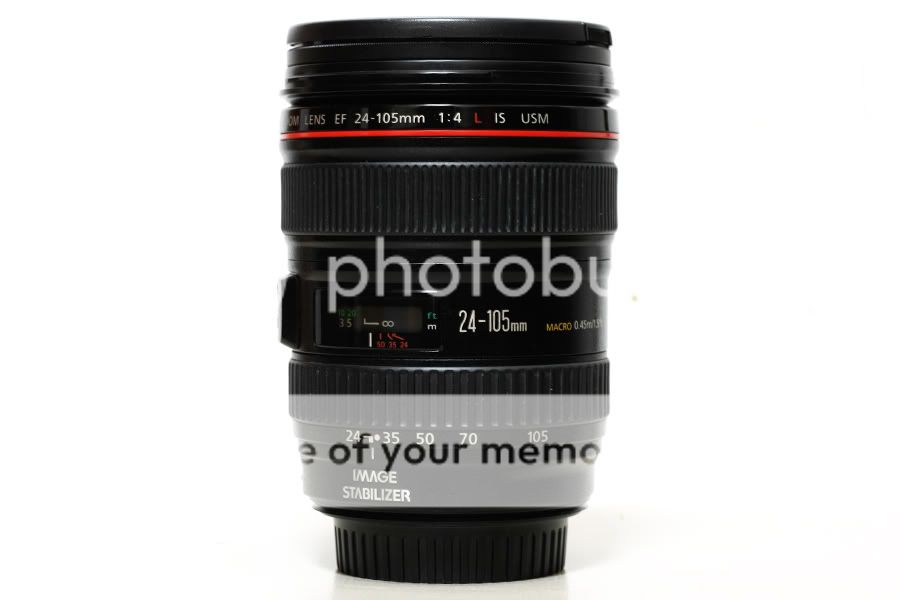
Canon EF 24-105mm F4L IS USM 入手!

|身照
其實前幾天就入手了

本來預計今天要出門外拍,試試看這顆鏡頭的威力XD
不過後來因為氣候不佳取消,只好宅在家裡畫圖...(喂)
|方照
以前就已經把玩過這顆鏡頭,很喜歡這顆鏡頭使用起來的手感
不會過於笨重(雖然掛在450D上有點頭重腳輕XD),操作起來很順手
24-105mm帶小廣小望遠的焦段正好也是我最近常用的焦段
雖然有人詬病24mm掛在APSC上有點不夠廣
不過對我來說已經相當足夠
|屁照
實際掛上450D後的確如想像中好用,頭重腳輕的問題並沒有很大的影響
畫質的表現也不愧對鏡頭前的尊貴的紅圈,非常亮眼
至於防手震的部分還沒有實際去做測試
不過目前為止手持拍攝都還沒遇到很大的問題
未來真的遇到一些特殊的環境再來考驗看看他的防震實力吧!

最後來幾張今天拍的測試照

Photobucket


Photobucket
PSP

Photobucket
邪神顯靈!!

Photobucket
超吵的鬧鐘

Photobucket
爆米花

剩下的,就等實際外拍囉!
期待它表現吧!XD